デザインは「会場の雰囲気・テーマカラー・スマホ表示」の3軸で選ぶ
Web招待状のデザインは、見た目の好みだけで選ぶと「会場と合わない」「スマホで見たら崩れた」となりがちです。失敗しないコツは、(1)会場や挙式の雰囲気、(2)結婚式のテーマカラー、(3)ゲストがどの端末で見るか(多くはスマホ)、という3つの軸から選ぶことです。たとえばホテルの格式ある披露宴なら明朝体ベースのフォーマルなデザイン、ガーデンウェディングなら手書き風のナチュラルなデザイン、というように会場の雰囲気に合わせると統一感が出ます。
テーマカラーをブーケや装花、ドレスコードと揃えると、招待状から当日まで世界観がつながります。そしてWeb招待状は受け取ったゲストの大半がスマホで開くため、縦長の画面で崩れず読めるかが見た目の良し悪しを大きく左右します。作り方の全体像はWeb招待状の作り方5ステップ、写真を使わないデザインは写真なしWeb招待状の作り方、仕組みや費用の基本はWeb招待状とはも参考になります。
実例で比較するWedLinkの5テンプレート
ここからは、WedLinkのテンプレート選択画面で使っている実際のプレビュー画像で比較します。名称と見た目が一致するため、抽象的な「○○風」ではなく、候補をそのまま選べます。
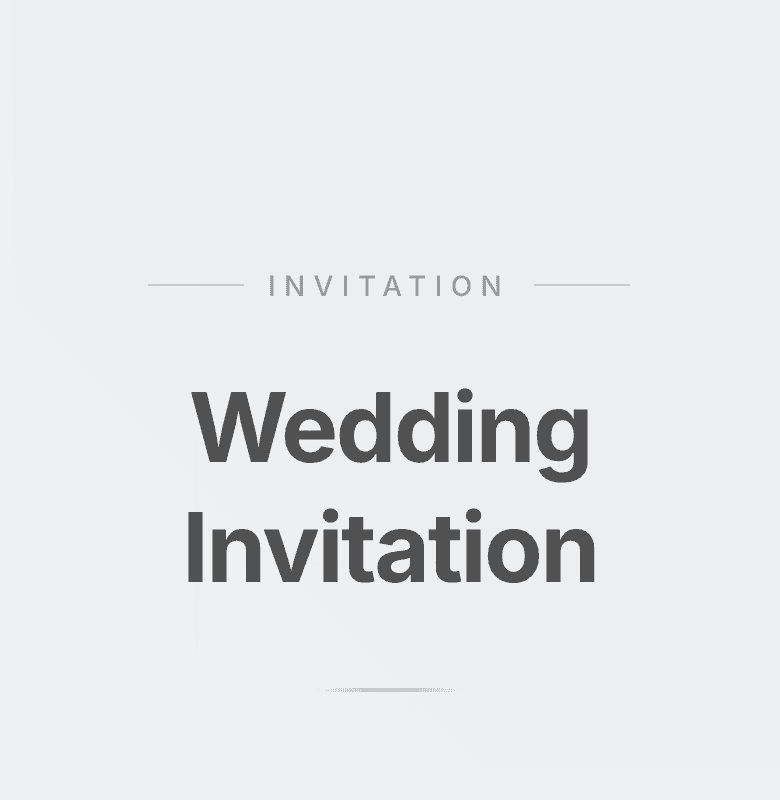
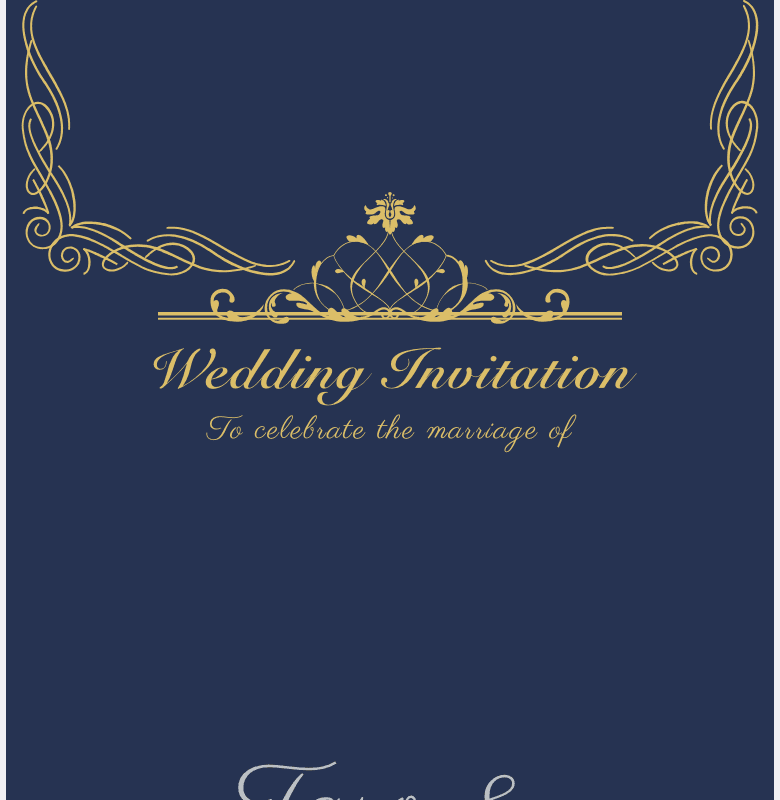
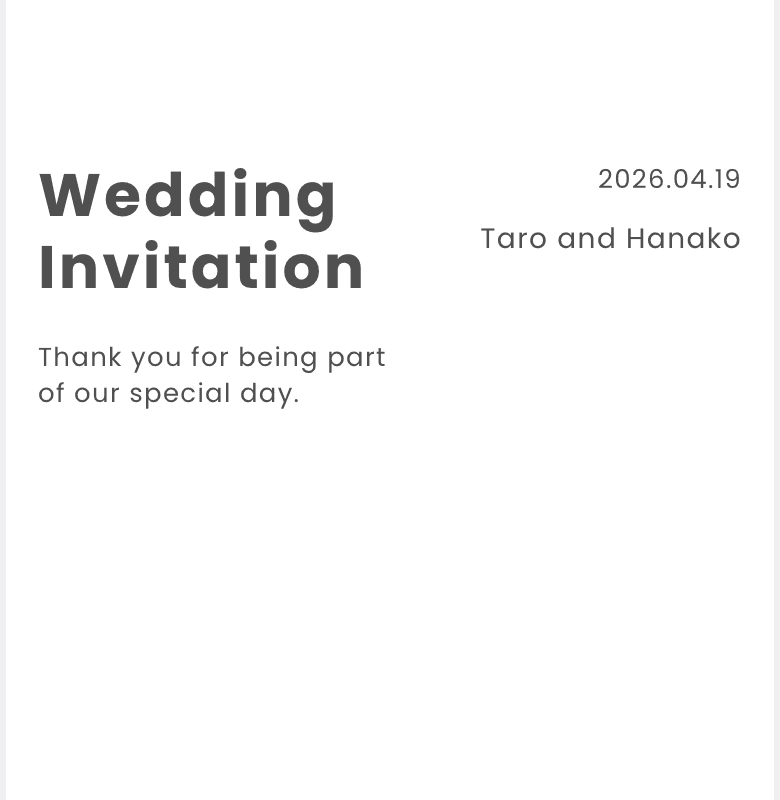
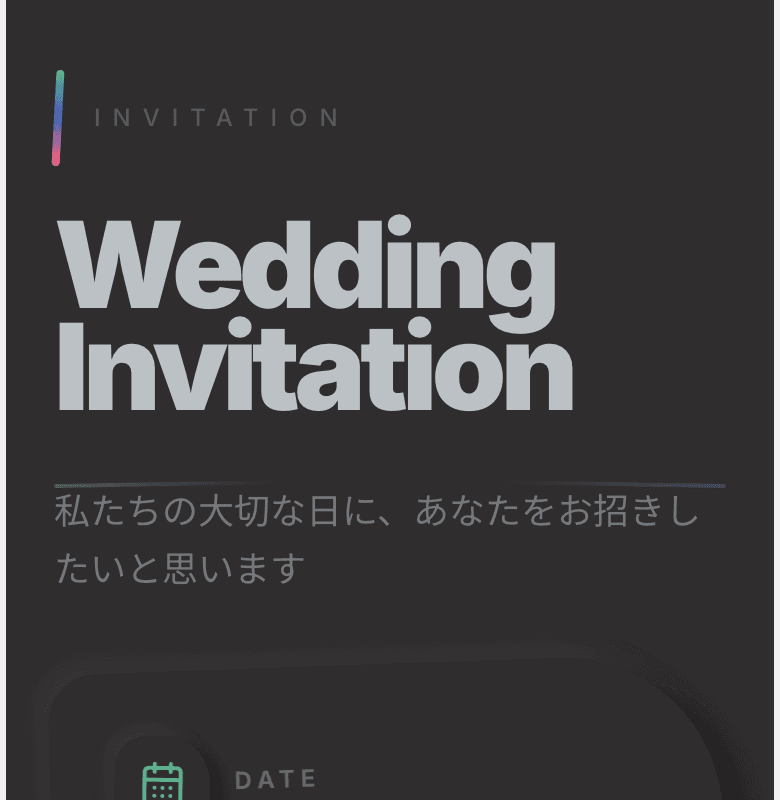
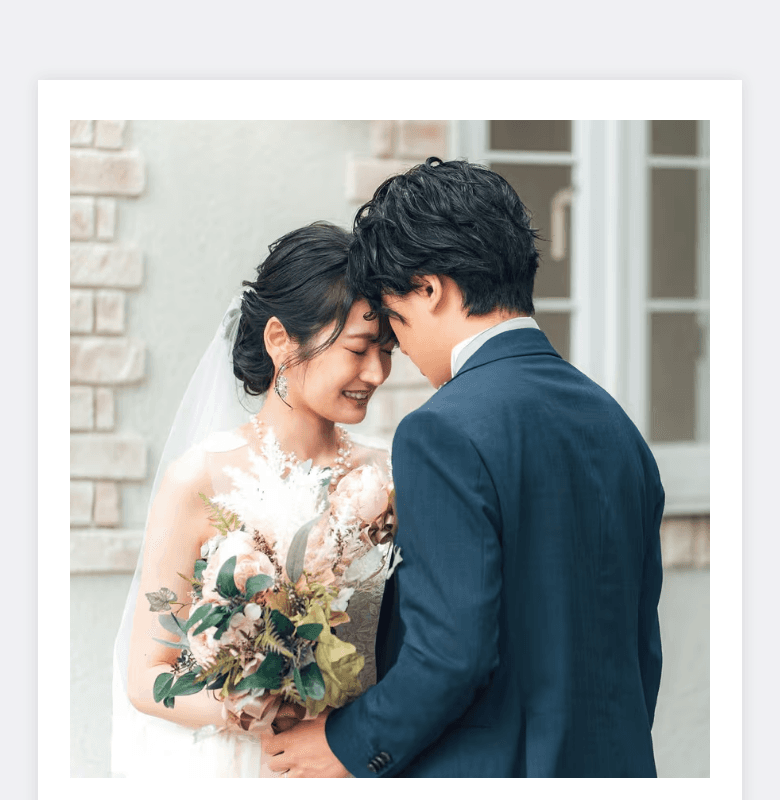
写真をまだ用意できない、または顔写真を公開したくない場合はSimpleかミニマリストを選ぶと、写真なしでも未完成に見えません。写真を主役にする場合は落書きを選び、公開前にスマホの縦画面で顔やブーケが切れていないか確認します。
配色・フォント・コントラストの決め方
スタイルを選んだあとに見た目を左右するのが、色とフォントの使い方です。色数を増やすより、テンプレートが持つパレットと書体の組み合わせを使い、文字が背景から十分に見分けられることを優先します。
先にテンプレート、次にパレットを選ぶ
WedLinkでは各テンプレートにデフォルト・ピンク・アース・ブルー・グリーンなどの選択肢があります。まず構成を決め、その後で会場や装花に近いパレットを選ぶと、情報設計を崩さず雰囲気を合わせられます。
文字色と背景色をセットで確認する
淡い文字を淡い背景に置くと、おしゃれでも日時や会場が読めません。特に小さい本文は、文字と背景のコントラスト比4.5:1以上を確認します。大きな文字には例外がありますが、本文とボタンは通常文字の基準で見ると安全です。
テンプレート固有の書体を生かす
WedLinkの各テンプレートは、その見た目に合う書体をあらかじめ組み込んでいます。現時点では書体を自由に混ぜる機能ではないため、フォント単体を変えるより、希望の文字の雰囲気に近いテンプレートを選びます。
装花とは完全一致より同じ色域を選ぶ
ブーケや装花と同じ色を厳密に再現しなくても、暖色・寒色・アースカラーなど方向を揃えると一体感が出ます。選択後はタイトルだけでなく、本文・日付・会場名・回答ボタンを通して確認します。
文字コントラストのOK・NG
項目 | OK | NG |
|---|---|---|
本文 | 背景と明確に見分けられ、通常文字で4.5:1以上 | 淡色の背景に薄いグレーやくすみ色を重ねる |
写真の上の文字 | 単色の帯やオーバーレイを敷いて全体で読める | 写真の明暗によって一部の文字が消える |
回答ボタン | ラベルが読め、ボタンであることを形でも判別できる | 色だけで本文リンクと区別し、文字も背景に埋もれる |
WCAG 2.2のコントラスト(最低限)では、通常文字は4.5:1以上、大きな文字は3:1以上が基準です。数値だけでなく実機の明るさを変えて確認します。
Web招待状ならではの演出
紙の招待状にはない、Web招待状だけの表現も取り入れられます。動きのある演出は印象に残りますが、入れすぎると読みにくくなったり、ゲストの通信環境によっては表示が重くなったりするため、目的に合わせて控えめに使うのがコツです。
スクロールに合わせたフェードイン
ゲストが画面をスクロールすると、写真や文章がふわっと現れる演出です。情報を一気に見せず、読み進める流れを作れます。さりげない動きなので幅広いスタイルに合い、過剰になりにくいのが利点です。
写真あり・写真なしを選べる構成
写真を主役にするテンプレートだけでなく、文字と余白だけで成立する構成も選べます。写真の有無を先に決めると、無理に素材を埋めずに済みます。
日時・会場・回答への導線
Webでは情報を読む順番と出欠回答への移動を一つの縦長画面にまとめられます。装飾より先に、日時・会場・回答ボタンへ迷わず到達できるかを確認します。
スマホで崩れない作り方
Web招待状を受け取るゲストの大半は、スマホの縦長画面で開きます。PCできれいに見えても、スマホで写真が見切れたり文字が詰まったりすると印象が下がります。最後に、スマホ表示で崩れないためのポイントを押さえておきましょう。
PC表示とスマホ表示で気をつける点
項目 | スマホ(縦画面)で重視 | PCでだけ見ると見落としがち |
|---|---|---|
カバー写真 | 人物や顔が縦画面でも中央に収まる焦点位置にする | PC幅では映っても、スマホで顔が見切れることがある |
写真の向き | 縦画面で全体が見える横長・正方形を中心に選ぶ | 横長前提で配置すると縦画面で小さく表示される |
文字量 | 1画面に詰め込みすぎず改行と余白で読みやすく | PCの広い幅では収まっても、スマホで窮屈になる |
ボタン・リンク | 指で押しやすい大きさ・間隔にする | マウス前提だと小さく、スマホで押しにくい |
確認方法 | 公開前に必ず実機のスマホで一度開いて確認する | PCプレビューだけで判断してしまう |
多くのテンプレートはスマホ表示に最適化されていますが、カバー写真の焦点位置や写真の向きは作る人の選択で崩れやすいポイントです。公開前に実機での確認をおすすめします。
最も大切なのは、公開前に自分のスマホで実際に開いて確認することです。スマホ/PCの両方でプレビューできるサービスなら、両方を見比べて、特にスマホでの見え方を基準に微調整すると、ゲスト全員にきれいな招待状を届けられます。なお、招待状と同じサービス上で出欠管理・ご祝儀や会費のオンライン決済・当日の写真共有アルバムまで完結できるものを選んでおくと、デザインを整えたあとの運用もスマホひとつでスムーズに進められます。
よくある質問
Web招待状のデザインはどう選べばよいですか?
配色は何色まで使ってよいですか?
フォントは何種類まで使ってよいですか?
スマホで見たときに崩れないか不安です。
テンプレートの色やフォントは自分で変えられますか?
出典
[1]
Understanding Success Criterion 1.4.3: Contrast (Minimum)World Wide Web Consortium (W3C) / 取得日: 2026-08-01